AOPS(航空機運航情報処理システム)の使い方——場外離着陸・低空飛行・物件投下をオンラインで申請する
場外離着陸や低空飛行の許可申請を、オンラインで出せるのが AOPS(航空機運航情報処理システム)です。国土交通省航空局が運用していて、許可書も電子で受け取れます。
便利な一方で、「申請する前に登録しておくもの」がいくつかあり、初めてだと手が止まりがちです。公式の操作マニュアルとよくある質問から、登録方法と、最低限の操作の流れをまとめました。
先に全体像です。
- アカウントを開設する(個人か法人)
- 事前登録をする——航空機、操縦者、同乗者(81条)、離着陸場所(79条)
- 新規申請をする——条文と場所を選び、内容を入力し、図面を添付して提出
- 許可書をダウンロードする(電子許可書)
- 2回目からは、継続申請・再申請や複写で手間を減らす
AOPSでできること #
| 手続 | 条文 |
|---|---|
| 空港等以外の場所における離着陸の許可申請(場外離着陸) | 航空法第79条ただし書 |
| 最低安全高度以下の高度での飛行の許可申請(低空飛行) | 航空法第81条ただし書 |
| 物件投下の届出 | 航空法第89条ただし書 |
1回の飛行に複数の条文が関わる場合(場外離着陸と低空飛行など)は、まとめて1つの申請にできます。
システム利用料は無料で、メンテナンス時間を除いて24時間使えます。日本以外からも利用できます。
申請先(東京航空局・大阪航空局、東京空港事務所・関西空港事務所)の振り分けは、低空飛行の許可は何を・どこに出すのかの記事で整理しました。AOPSでは、場所と航空機を選ぶと申請先が自動で表示されます。
始める前に確認しておくこと #
| 項目 | 内容 |
|---|---|
| 動作環境 | OSはWindows、ブラウザはEdgeに対応。スマートフォン、iPad、Androidタブレット、Chromebookは動作保証の対象外 |
| メール | メールアドレスが必須。通知は [email protected] から届くので、受信できるよう設定しておく |
| 申請の時期 | 許可が必要な日の1〜2週間前までに申請。不備があると確認に時間がかかる |
| 放置すると | 申請手続き中に120分以上操作しないと自動でログアウトされ、やり直しになる |
| ブラウザ操作 | ブラウザの「戻る」「更新」ボタンは使わない。画面上の「戻る」「次へ」ボタンを使う |
| タブ・端末 | 複数のタブやウィンドウで同時に開かない。複数の端末での同時ログインもしない |
| 文字 | 「髙」などの一部の特殊文字は使えない(「高」で代用) |
| 印刷 | PDF出力や印刷の機能はない。必要ならブラウザの印刷機能を使う |
入力欄の横にある「?」マークにマウスを合わせると、その欄に何を入れればよいかの説明が出ます。
① アカウントを開設する #
トップページの「個人の方のアカウント開設」か「企業・団体の方のアカウント開設」から始めます。利用規約に同意して、必要な情報を入力します。
| 個人 | 法人(企業・団体) | |
|---|---|---|
| 入力する情報 | 氏名、フリガナ、住所、生年月日、電話番号、メールアドレス | 法人番号、企業・団体名、代表者氏名、本店または主たる事務所の所在地、担当者の所属・氏名・国/地域・電話番号・メールアドレス |
| 入力の補助(任意) | マイナンバーカード(ICカードリーダーか、スマホでの読み取り) | gBizID(プライム、メンバー、エントリー) |
- マイナンバーカードやgBizIDと連携しなくても、アカウントは開設できます。
- 氏名は姓と名の間にスペースを入れます。電話番号はハイフンなしで入力します。
- パスワードは、英字・数字・記号を使って8〜32文字です。
- 開設すると、登録したメールアドレスにログインIDが届きます。パスワードは通知されないので、自分で管理します。
- ログインにマイナンバーカードは不要です。IDとパスワードでログインします。
会社として申請するなら法人アカウント、個人で申請するなら個人アカウントを開設します。アカウントで登録した情報は、各申請に自動で転記されます。
② 事前登録をする——ここを済ませないと申請できない #
申請の画面では、航空機や操縦者を一覧から選ぶだけで、その場で新しく追加することはできません。申請の前に、メインメニューの「許可申請(届出)に必要な情報を準備する」で登録しておく必要があります。
| 登録するもの | いつ必要か | 入力する項目 |
|---|---|---|
| 航空機情報 | すべての手続 | 航空機の種類(飛行機/回転翼航空機など)、型式名(一覧から選択。なければ直接入力)、国籍・登録記号(半角、スペースなし) |
| 操縦者情報 | すべての手続 | 操縦者氏名、所有資格(定期/事業用/自家用/法第28条許可/その他)、技能証明番号(任意)、限定事項(任意) |
| 同乗者情報 | 81条(低空飛行)の手続 | 同乗者氏名、同乗の目的 |
| 離着陸場所 | 79条(場外離着陸)の手続 | 名称・フリガナ、住所(領海上・公海上も可)、緯度・経度(任意)、種別、土地所有者(または管理者)と連絡先(任意)、離着陸の時間帯(夜間を含むか)、夜間なら灯火施設 |
登録のコツ #
- 英数字は半角で入力します(全角英数字は入力できません)。
- 操縦者の資格を複数持っている場合、資格ごとに別の操縦者情報として登録します。ただし、申請に必要な資格が登録されていれば、全部を登録する必要はありません。
- 離着陸場所の種別は、地上(一般/特殊地域/防災対応/路線)、建築物(一般/路線)、建築物以外の構築物(一般/特殊地域)から選びます。
- 夜間に離着陸する場所は「夜間を含む」にチェックします。「終日」を選ぶと自動でチェックが入り、風向灯・境界灯にもチェックが入ります。
- 土地所有者が変わったときは、「離着陸場所の登録・変更」から情報を更新します。
- ただし、登録済みの離着陸場所のIDを、別の場所の情報に書き換えるのは避けます。IDは、継続申請のときに過去に許可を受けた場所と紐付けるのに使われるためです。別の場所は新しく登録します。
- 登録を削除すると、その情報を使った過去の申請の継続申請ができなくなります。削除は慎重に。
③ 新規申請をする #
メインメニューの「新規申請(新規届出)」を押し、「新規申請」を選びます。流れは次のとおりです。
| 手順 | 画面 | やること |
|---|---|---|
| 1 | 手続の選択 | 条文(79条・81条・89条、複数選択可)、航空機の種類、場所(東日本/西日本/公海上)を選ぶ。該当する航空機(運送事業・夜間など)を選ぶと、申請先が自動で表示される |
| 2 | 基本情報 | 申請者情報(アカウントから自動入力)、緊急時の連絡先、飛行目的、飛行期間・時間、飛行経路を入力 |
| 3 | 79条の場合 | 登録済みの離着陸場所を選ぶ。図面の添付、離着陸の理由、事故防止の措置、標識・風向指示器・附帯施設・灯火などを入力 |
| 4 | 81条の場合 | 低空飛行を行う経路(都道府県+市区町村、番地は不要)と高度(下限〜上限、mかft)を入力。図面を添付し、理由を選ぶ |
| 5 | 89条の場合 | 投下の目的、投下物件(名称・形状・重量)、投下場所(番地まで)、高度、図面、危害予防措置を入力 |
| 6 | 選択 | 登録済みの操縦者、航空機、(81条なら)同乗者を選ぶ |
| 7 | 確認・提出 | 内容を確認して提出。確認ダイアログで「OK」を押した日が申請日になる |
| 8 | メール | 提出完了のメールが届く |
入力のポイント #
- 場所が東日本と西日本にまたがる場合は、それぞれ別に申請します。
- 地方航空局と空港事務所にまとめて申請することはできません(例:東京航空局と東京空港事務所)。それぞれに手続します。
- 飛行の時間帯に夜間が含まれる場合は、必ず「夜間を含む」を選びます。
- 日によって飛行時間が違う場合は、いちばん広い時間帯を選び、備考欄に内訳を書きます(例:「○/○〜○/○は○時〜○時」)。終日の場所と日中だけの場所が混ざる場合は「終日」を選びます。
- 81条で、同じ市区町村の中に低空飛行の場所が複数あるときは、市区町村ごとに1行にまとめて「合計○か所」と入力し、詳しい場所は図面で示せます。行は「追加入力」で最大200件まで増やせます。
- 過去に書面やメールで許可を受けた場所でも、AOPSで初めて申請するときは「新規申請」から出します。「その他参考となる事項」に、過去の申請日・許可日・許可番号を書きます。
添付する図面 #
79条と81条では、それぞれ次の図面を添付します。
| 条文 | 添付する図・資料 |
|---|---|
| 79条 | 離着陸地帯等の実測図、離着陸地帯の最近の路面の状況を示す図、進入区域・転移表面の投影図と場周飛行の範囲内の障害物の位置・高さ、人家の密集の程度を示す図、(夜間なら)灯火施設の配置図と灯光・光度が分かる資料 |
| 81条 | 経路上の飛行高度、低空飛行を実施する地点または地域、利用可能な不時着地点とそこまでの障害物件、人家の密集の程度を示す図 |
| 89条 | 投下地点・投下地帯とその周辺の人家の密集の程度を示す図、(必要に応じて)物件の概要図 |
添付ファイルのルールは次のとおりです。
| ルール | 内容 |
|---|---|
| 形式 | jpg、jpeg、png、pdf |
| 数 | 1申請あたり5ファイルまで |
| 容量 | 1申請あたり合計80MBまで(複数の条文を同時に申請する場合も合計で) |
| ファイル名 | 45文字まで。同じ名前のファイルは添付できない |
図面は1つずつ添付しても、まとめて1つのPDFにして添付してもかまいません。5ファイルの上限があるので、複数の場所を申請するときはPDFにまとめるのが現実的です。
途中で手を止めるとき #
入力の途中で、たとえば登録していない操縦者がいることに気づいたら、申請を一時保存してから、事前登録の画面で追加します。各画面で「次へ」を押した時点の入力は一時的に保管されますが、画面の「戻る」で前の画面に戻ると、戻る前の画面で編集中だった内容は破棄されるので注意します。
④ 申請した後——ステータスと許可書 #
メインメニューの「申請情報一覧」で、手続の状況を確認できます。
| ステータス | 意味 |
|---|---|
| 下書き保存 | 一時保存した状態(未提出) |
| 受付中 | 受付待ち。この間だけ、自分で「引戻し」して修正できる |
| 手続内容確認中 | 受付が済み、内容を確認中 |
| 審査中 | 審査中 |
| 補正対応 | 補正指示が来た状態。内容を確認して修正し、再提出する |
| 許可書発行済 | 許可書が発行され、ダウンロードできる状態 |
| 手続完了 | 許可書をダウンロードした状態 |
| 受理完了 | (89条)届出が受理された状態 |
| 手続完了(期限切れ) | 許可期間が過ぎた状態 |
一覧では、飛行期間の終了日が1週間以内の申請は黄色、過ぎたものはグレーで表示されます。継続申請の出し忘れ防止に使えます。
送信中にパソコンが止まった場合は、一覧で「受付中」になっていれば送信は完了しています。「下書き保存」なら「編集」から提出し直し、一覧になければ申請し直します。
許可書のダウンロード #
「申請情報一覧」で、ステータスが「許可書発行済」の申請を開き、「許可書ダウンロード」を押します。何度でもダウンロードできます(2回目以降は「手続完了」で検索)。
許可書はZIPファイルで、中身は次の3つです。
| ファイル | 中身 |
|---|---|
| xml | 押印の代わりに電子署名が付いた電子許可書 |
| xsl | xmlをブラウザで表示するための補助ファイル |
| 具体的な許可内容が書かれたファイル |
- オンライン申請に対して、紙の許可書は発行されません。
- 電子許可書には印影がありません。本物かどうかは、e-Gov電子申請システムの「公文書署名検証」で確認できます(ZIPを解凍してから)。
⑤ 2回目以降——継続・再申請、変更、複写 #
| 手続 | 使う場面 |
|---|---|
| 継続申請 | 過去に許可を受けた申請の飛行期間を、続けて延長する |
| 再申請 | 過去に許可を受けた申請を、間が空いた別の期間でもう一度出す |
| 変更申請 | 許可を受けた後に、内容を変更する。飛行終了日は元の許可と同じ日になる |
| 新規申請 | 過去に許可・届出の実績がない場所で行う。場所の追加・変更も新規から |
| 複写 | 過去の申請を引用して、新規申請を作る |
過去の申請との関係をはっきりさせるため、同じ内容をもう一度出すときは「新規」ではなく「継続申請/再申請」から出すよう求められています。継続申請・再申請では、飛行期間の更新とあわせて、元の内容を一部変更することもできます。
災害時 #
災害時に救援活動を行う場合は、電話(口頭)で申請・許可を受けることができます。その場合も、後日AOPSの「口頭許可後の手続き」から手続をします。
困ったとき #
システム操作の専用ヘルプデスクはなく、まずはマニュアルとよくある質問を確認するよう案内されています。
| 内容 | 問い合わせ先 |
|---|---|
| システム全般 | 国土交通省航空局安全部安全政策課(03-5253-8737、平日9:00〜17:00) |
| 手続の内容 | 各申請先(空港等以外の場所における離着陸の許可等に係る連絡先) |
| パスワード・IDを忘れた | トップページの「パスワードがわからない場合」「ログインIDがわからない場合」から再設定・再通知 |
まとめ #
- AOPSは、79条(場外離着陸)・81条(低空飛行)・89条(物件投下)の申請・届出をオンラインで行い、電子許可書を受け取れるシステム。無料、24時間。Windows+Edgeが前提。
- まずアカウントを開設(個人/法人。マイナンバーカード・gBizIDは任意の入力補助)。
- 申請の前に、航空機・操縦者・同乗者(81条)・離着陸場所(79条)を事前登録しておく。申請画面では一覧から選ぶだけで、その場では追加できない。
- 新規申請は「条文と場所を選ぶ → 基本情報 → 条文ごとの情報と図面 → 操縦者・航空機・同乗者を選ぶ → 確認・提出」。「OK」を押した日が申請日。
- 添付はjpg・png・pdf、5ファイル・合計80MBまで。図面はPDFにまとめるのが現実的。
- 修正できるのは「受付中」のうちだけ(引戻し)。許可書は「許可書発行済」になったらZIPでダウンロード。紙の許可書は出ない。
- 2回目以降は継続申請・再申請や複写で。申請は許可が必要な日の1〜2週間前までに。
関連記事 #
出典 #
- 国土交通省「航空機運航情報処理システム」
- 同「マニュアル」——ご利用前の確認事項・留意事項、アカウント開設・変更、手続き一覧、新規申請、航空機・操縦者・同乗者・離着陸場所の登録・変更、申請状況の確認、許可書のダウンロード
- 同「よくある質問」
本記事は2026年10月23日時点の公式マニュアルとよくある質問に基づきます。画面や手順は変更されることがあります。最新の操作方法はAOPSのマニュアルを確認してください。
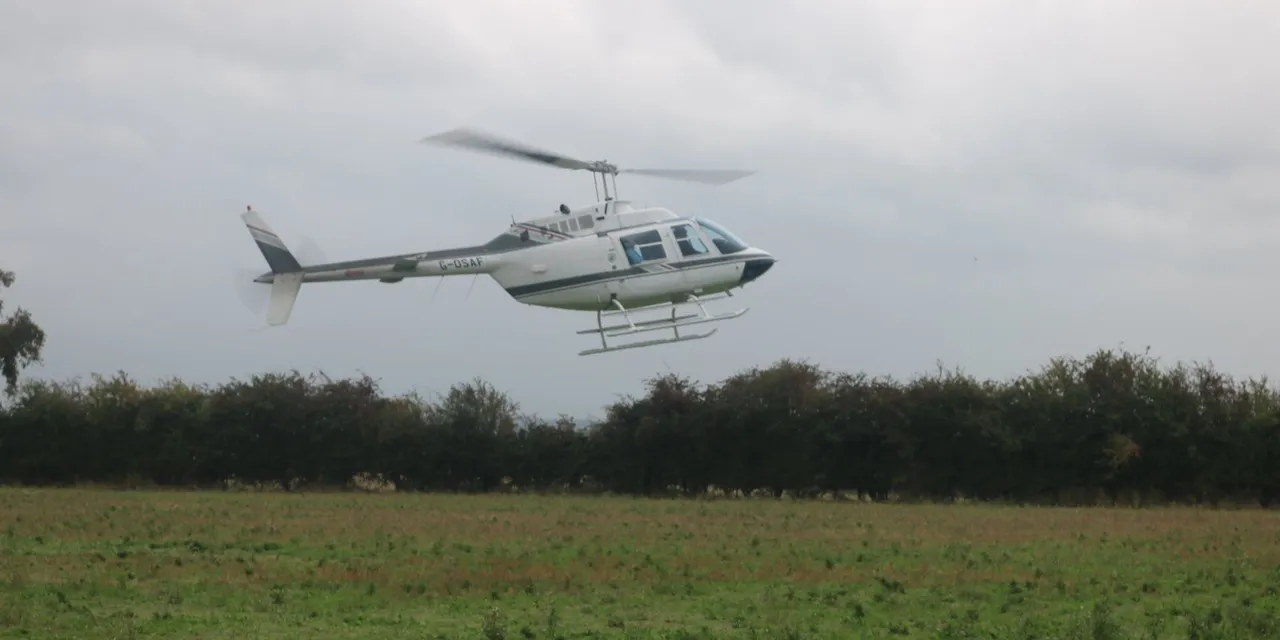
ヒーロー画像:「Helicopter landing in Chalgrove」by David Howard(Wikimedia Commons / CC BY-SA 2.0)。野原に着陸するヘリコプター(イメージ、英国)。掲載にあたり切り抜きとリサイズを行いました。

コメント
※ 名前を入力するだけでコメントできます(メールアドレスは任意)。 投稿いただいたコメントは管理者の承認後に表示されます。